iPhone Fotografie Kurs kostenlos
Starte mit Modul 1:
Griff und Haltung.
100 % kostenlos.
Ohne Registrierung.

Das Nr.-1-Problem bei der iPhone-Fotografie: dein Griff.
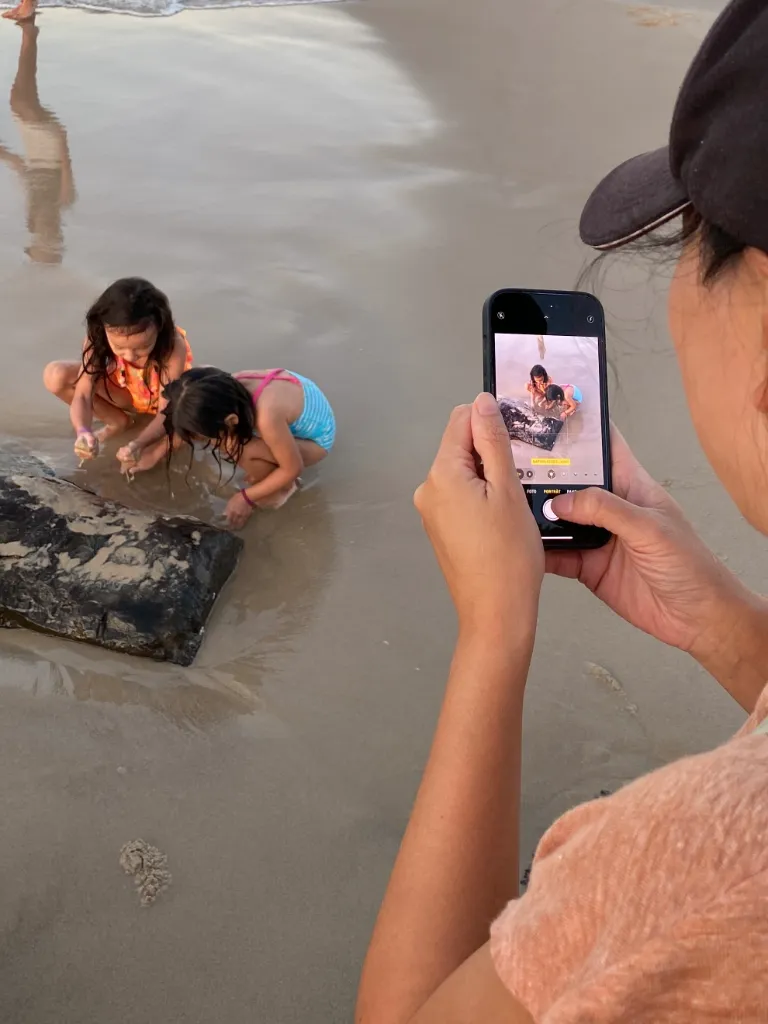
Standardgriff mit dem iPhone.

Standardausschnitt. Standardergebnis.
So hältst du dein iPhone und setzt dein Motiv ins Bild.
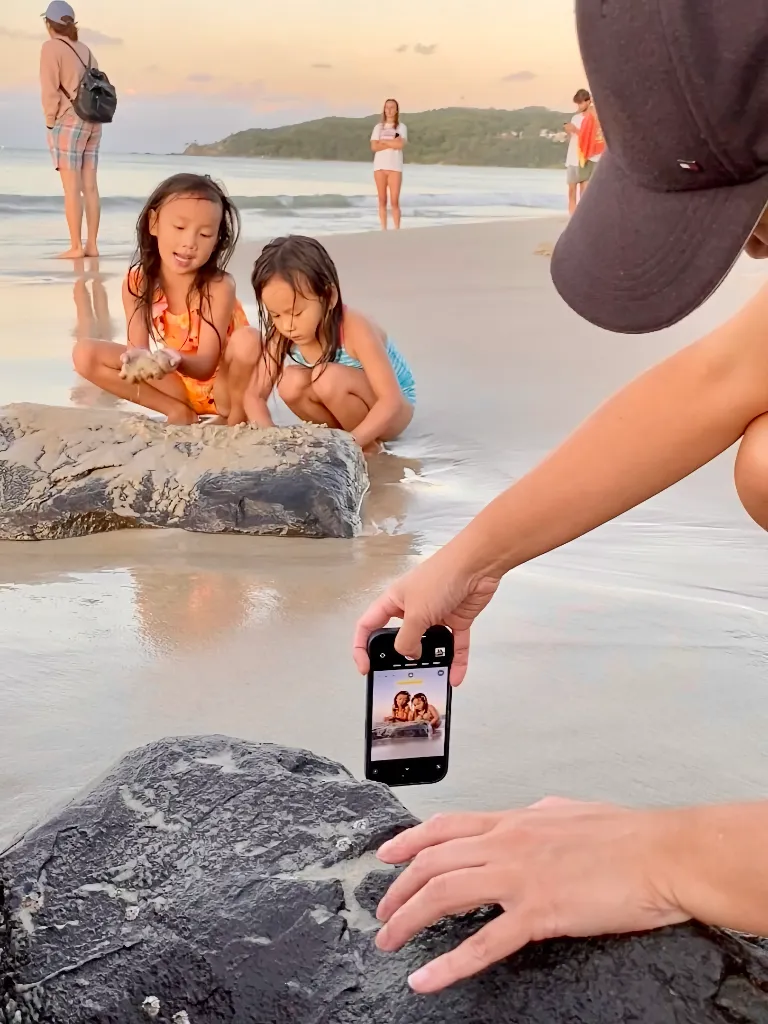
Stabiler iPhone Griff.

Klarerer Ausschnitt. Stärkeres Ergebnis.
Es geht weiter mit Video 2.
✅ Griff und Haltung. In 10 Minuten sicherer starten.
👉 Sieh dir jetzt das Video an.

Vom Schnappschuss zum Blickfang.

Gemacht für deine Wand.
In diesem kostenlosen iPhone-Fotokurs
findest du die wichtigsten Griff-Visuals aus Video 2.
Übersichtlich und leicht wiederzufinden.
💡 Tipp: Du kannst auch die Lautstärketasten für ein verwacklungsfreies Foto nutzen.
Halte dein iPhone tiefer und näher in die Situation.

iPhone Griff auf Brusthöhe. Mit einer Hand.

Ein schönes iPhone Foto mit Piximeo.

iPhone Griff auf Brusthöhe. Mit einer Hand.

Ein schönes iPhone Foto mit Piximeo.

Nah an der Szene. Mit zwei Händen.

Ein schönes iPhone Foto mit Piximeo.

Nah an der Szene. Mit einer Hand.

Ein schönes iPhone Foto mit Piximeo.

Nah an der Szene. Mit zwei Händen.

Ein schönes iPhone Foto mit Piximeo.

iPhone Griff direkt in die Szene hinein.

Ein schönes iPhone Foto mit Piximeo.

iPhone Griff direkt in die Szene hinein.

Ein schönes iPhone Foto mit Piximeo.

Einhand-iPhone-Griff.

Ein schönes iPhone Foto mit Piximeo.

Hier findest du neue einfache Wege, dein iPhone zu halten, die dir neue fotografische Möglichkeiten eröffnen.
Am besten probierst du sie direkt mit deinem iPhone aus.
Diese Haltungen fühlen sich am Anfang vielleicht ungewohnt an. Wir sind es gewohnt, unser Handy im typischen Scroll-Griff zu halten.
Genau darum geht es. Neue Gewohnheiten führen zu besseren Fotos.

Schon kleine Veränderungen in der Art, wie du dein iPhone hältst, können dein Foto verändern.
👉 Jetzt bist du dran. Probier diese neuen Griffe aus und schau, was für dich funktioniert.
Halte dein iPhone nah an die Oberfläche.

iPhone Griff nah am Boden.

Ein schönes iPhone Foto mit Piximeo.

Nah an der Oberfläche. Mit zwei Händen.
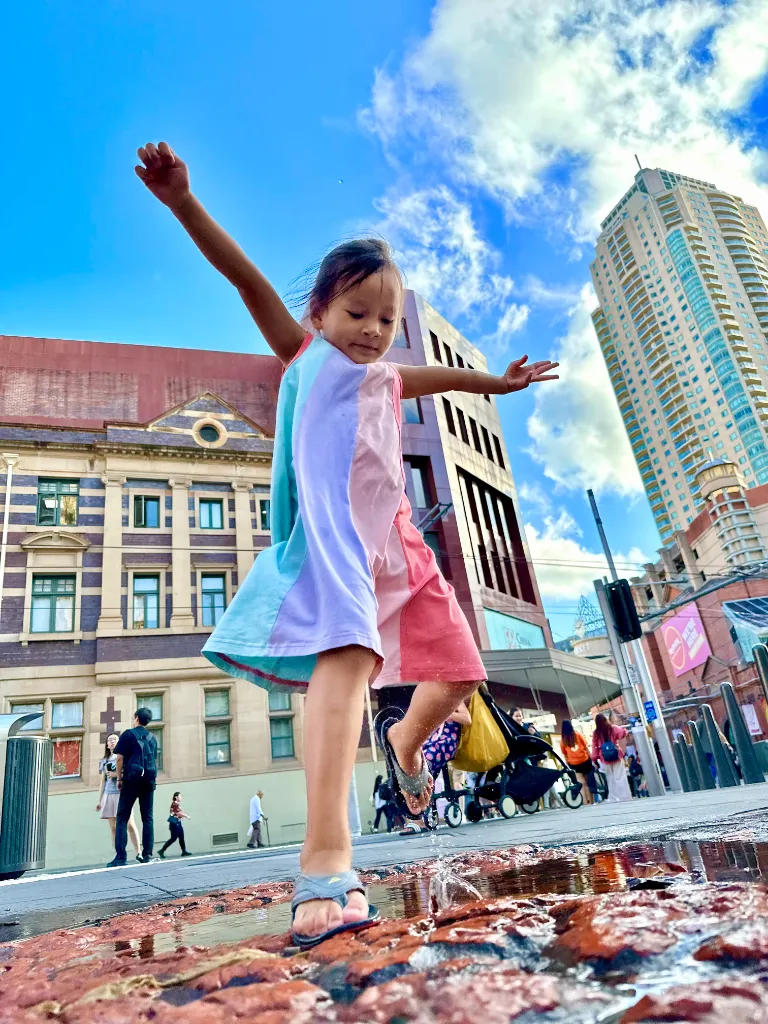
Ein schönes iPhone Foto mit Piximeo.

Nah an der Oberfläche. Mit einer Hand.

Ein schönes iPhone Foto mit Piximeo.

Nah an der Oberfläche. Mit einer Hand.

Ein schönes iPhone Foto mit Piximeo.
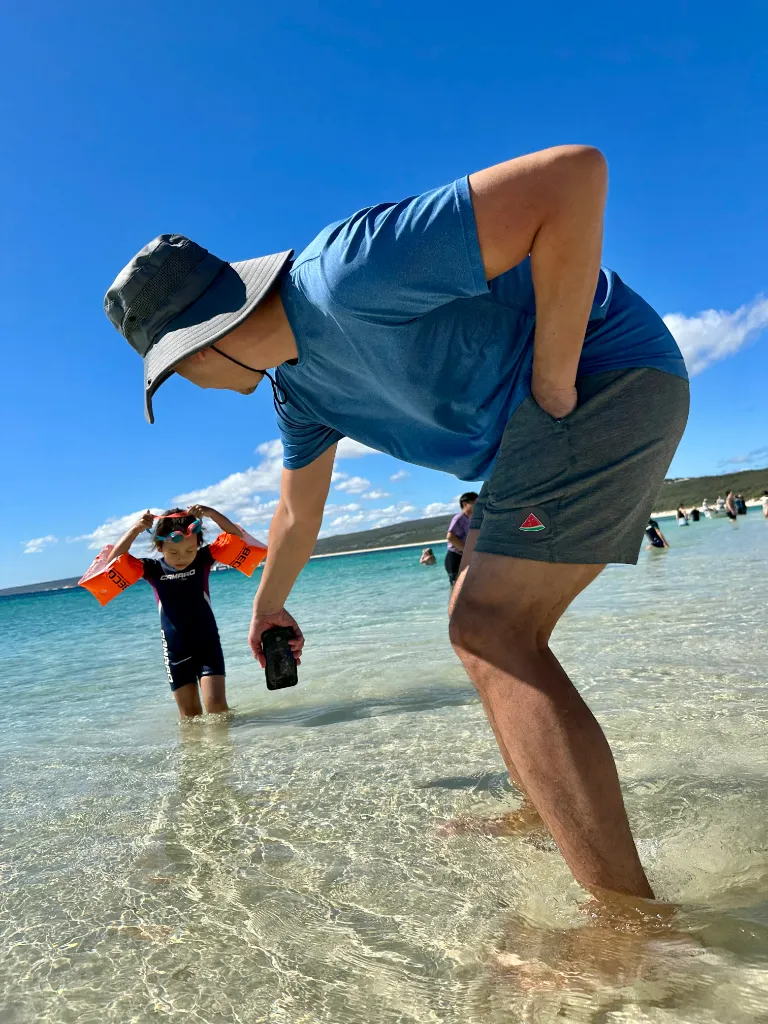
Nah an der Oberfläche. Mit einer Hand.

Ein schönes iPhone Foto mit Piximeo.
Halte dein iPhone direkt in die Szene hinein.
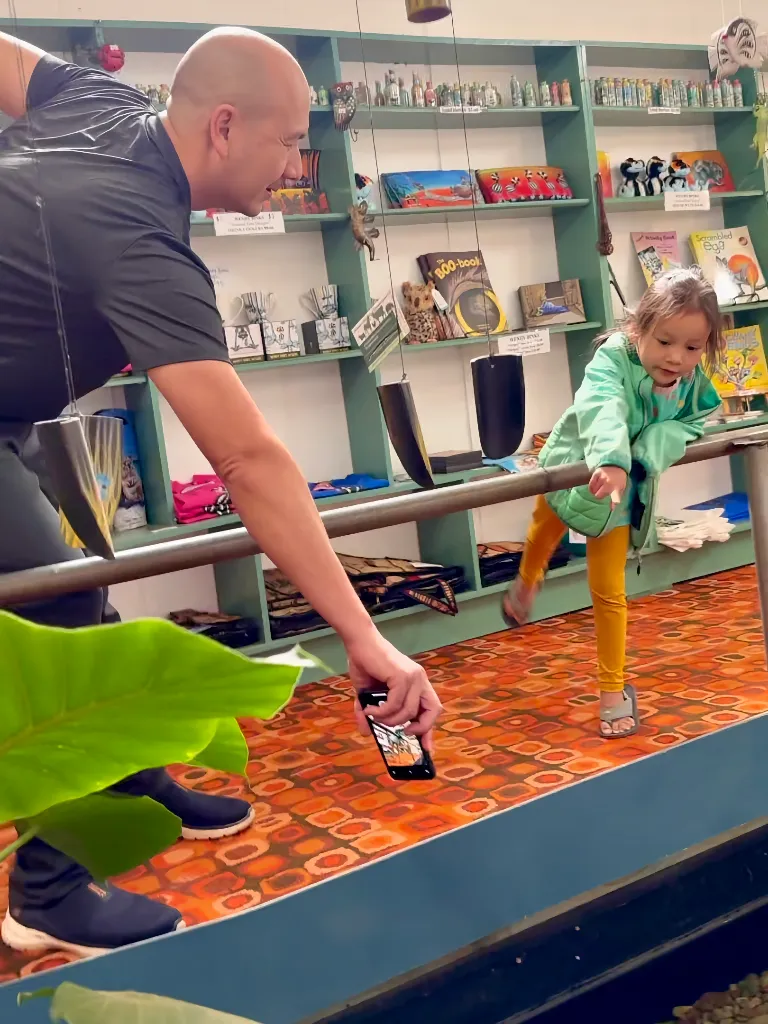
Mehr Bewegungsradius. Mit einer Hand.

Ein schönes iPhone Foto mit Piximeo.

Mehr Bewegungsradius. Mit einer Hand.

Ein schönes iPhone Foto mit Piximeo.

Mehr Bewegungsradius. Mit zwei Händen.
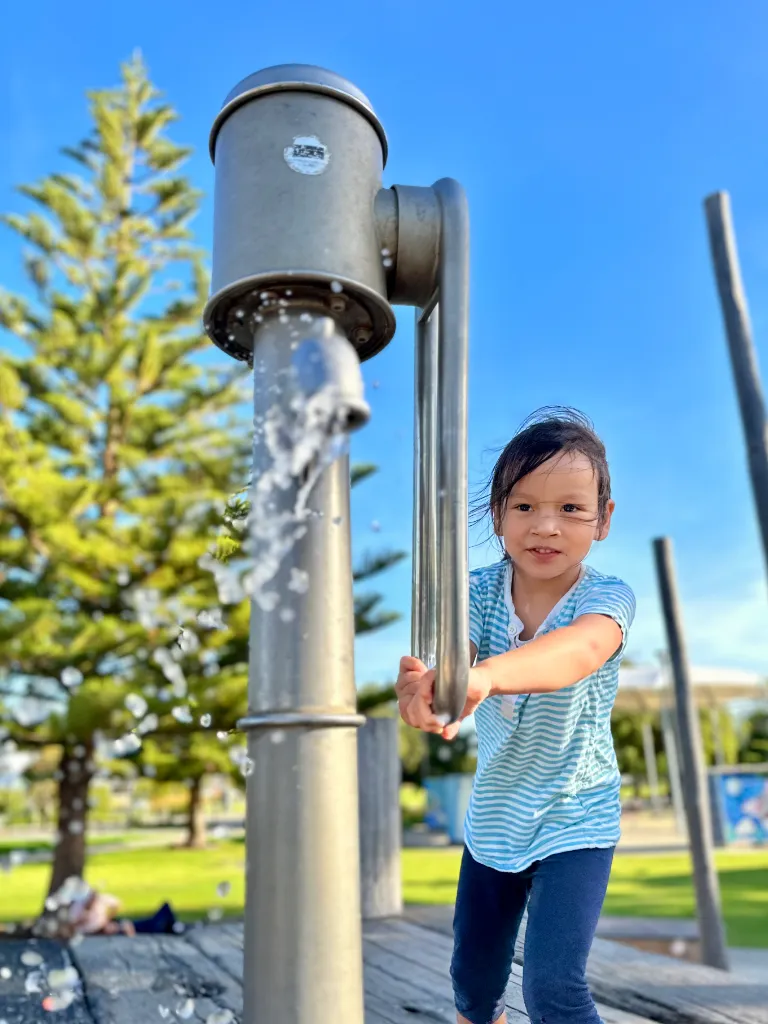
Ein schönes iPhone Foto mit Piximeo.
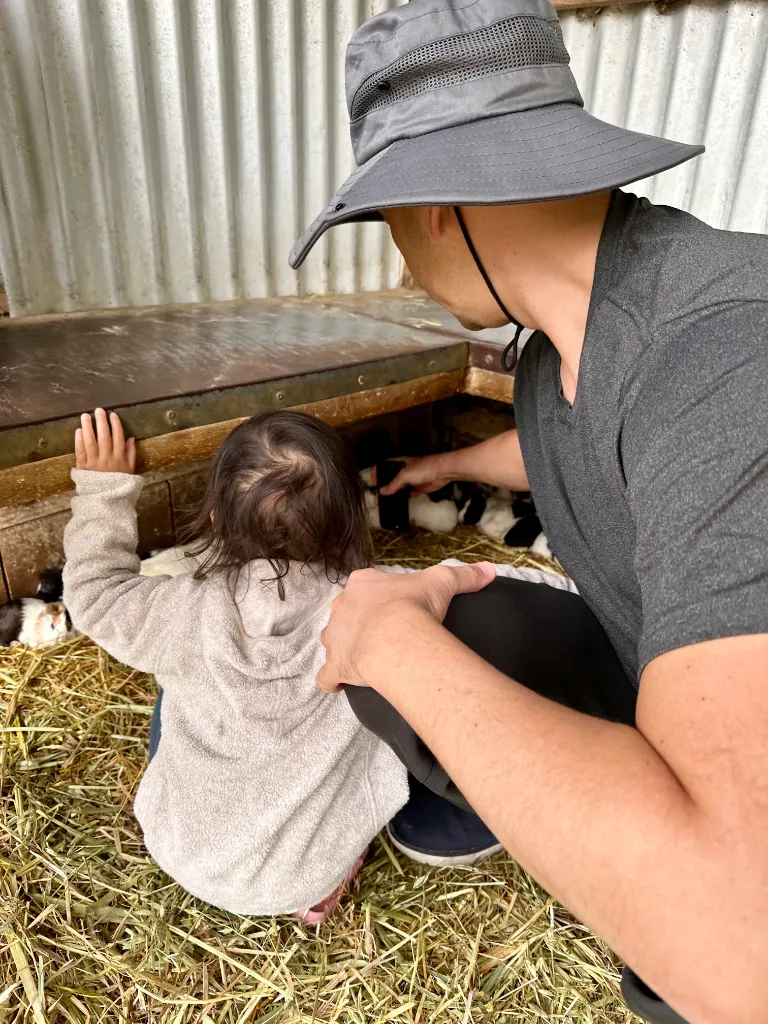
Mehr Bewegungsradius. Mit einer Hand.

Ein schönes iPhone Foto mit Piximeo.
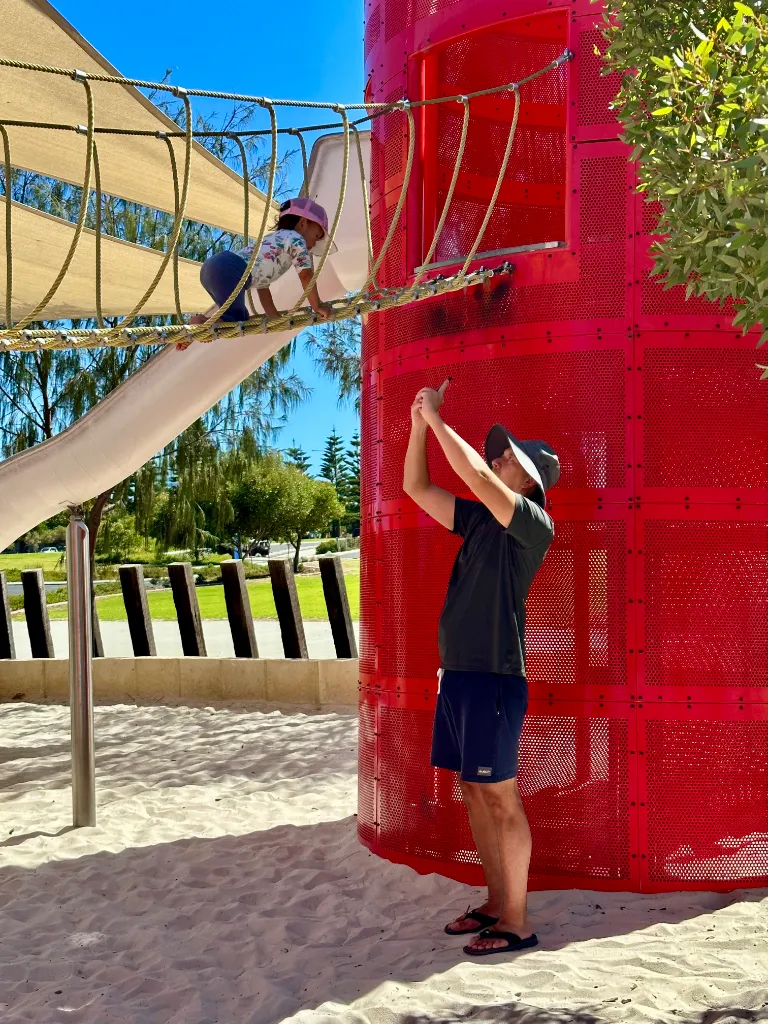
Mehr Bewegungsradius. Mit zwei Händen.

Ein schönes iPhone Foto mit Piximeo.
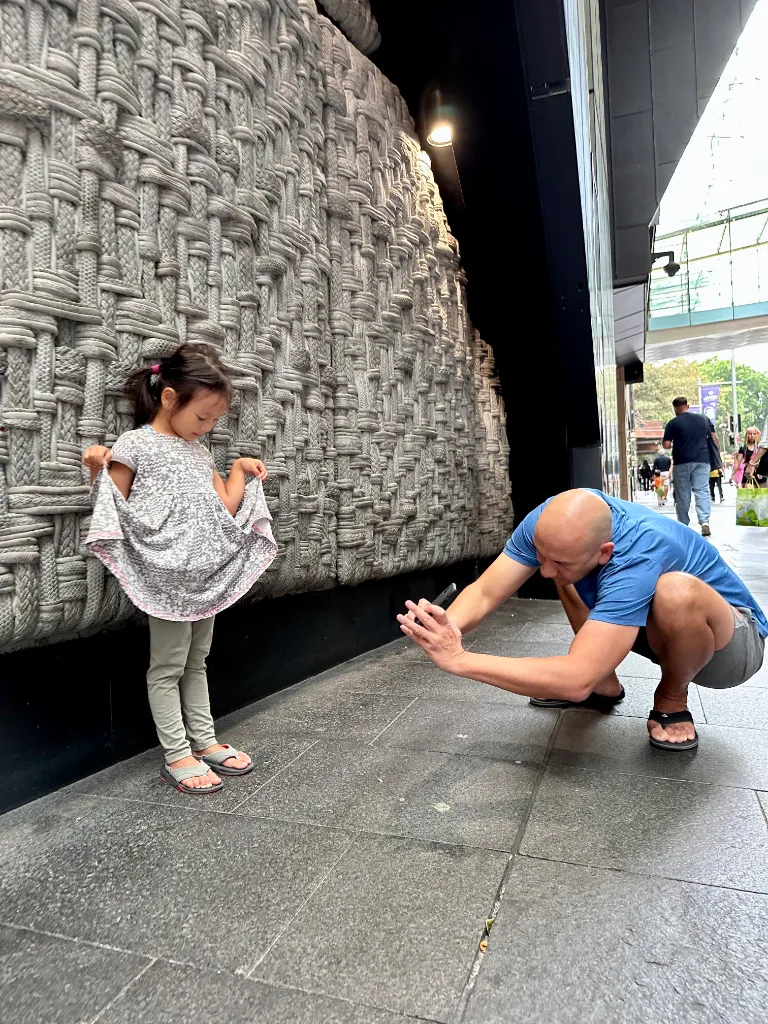
Mehr Bewegungsradius. Mit zwei Händen.

Ein schönes iPhone Foto mit Piximeo.

Mehr Bewegungsradius. Mit einer Hand.

Ein schönes iPhone Foto mit Piximeo.
Halte dein iPhone möglichst ruhig während du dich bewegst.

iPhone Griff auf Hüfthöhe. Mit einer Hand.

Ein schönes iPhone Foto mit Piximeo.

iPhone Griff auf Hüfthöhe. Mit einer Hand.

Ein schönes iPhone Foto mit Piximeo.
Geh mit. Geh tiefer. Geh näher ran. Manchmal sogar ins Wasser.
Wenn du dich beim Fotografieren bewegst, siehst du den Bildschirm nicht immer klar. Das gehört dazu. Lerne, dein iPhone bewusst zu führen, auch ohne auf das Display zu schauen.
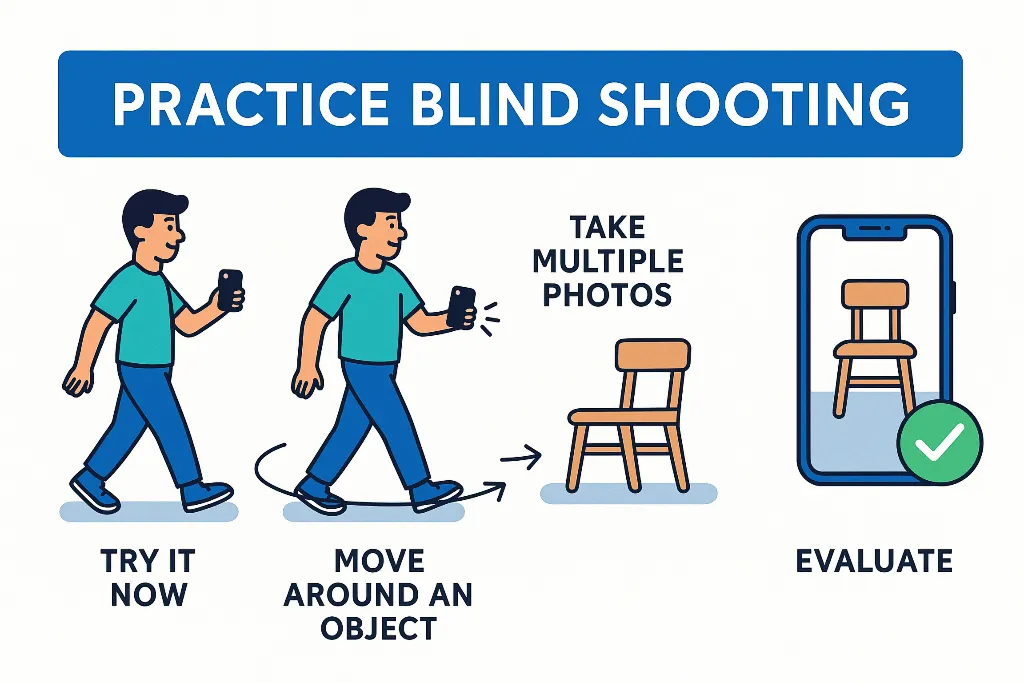
Mach ein paar Fotos, ohne auf das Display zu schauen. Verlass dich auf dein Gefühl für Timing und Position.
Bewege dich um ein Objekt herum.
Such dir etwas Einfaches aus, zum Beispiel einen Stuhl. Geh in ruhigem Tempo herum und halte dein iPhone dabei in unterschiedlichen Positionen.
Mach mehrere Fotos.
Fotografiere aus verschiedenen Positionen und schau dir die Ergebnisse danach an.
Werte aus.
Wie oft hast du das Objekt gut erfasst? Wiederhole die Übung, bis sie sich natürlich anfühlt.
💡Hilfreicher Tipp.
Nutze die Lautstärketasten, um beim Bewegen Fotos zu machen. So wird das Fotografieren einfacher und ruhiger.
👉 Mit etwas Übung wird das zu einer deiner nützlichsten Foto-Gewohnheiten.
iPhone Griff auf Brusthöhe oder Augenhöhe.
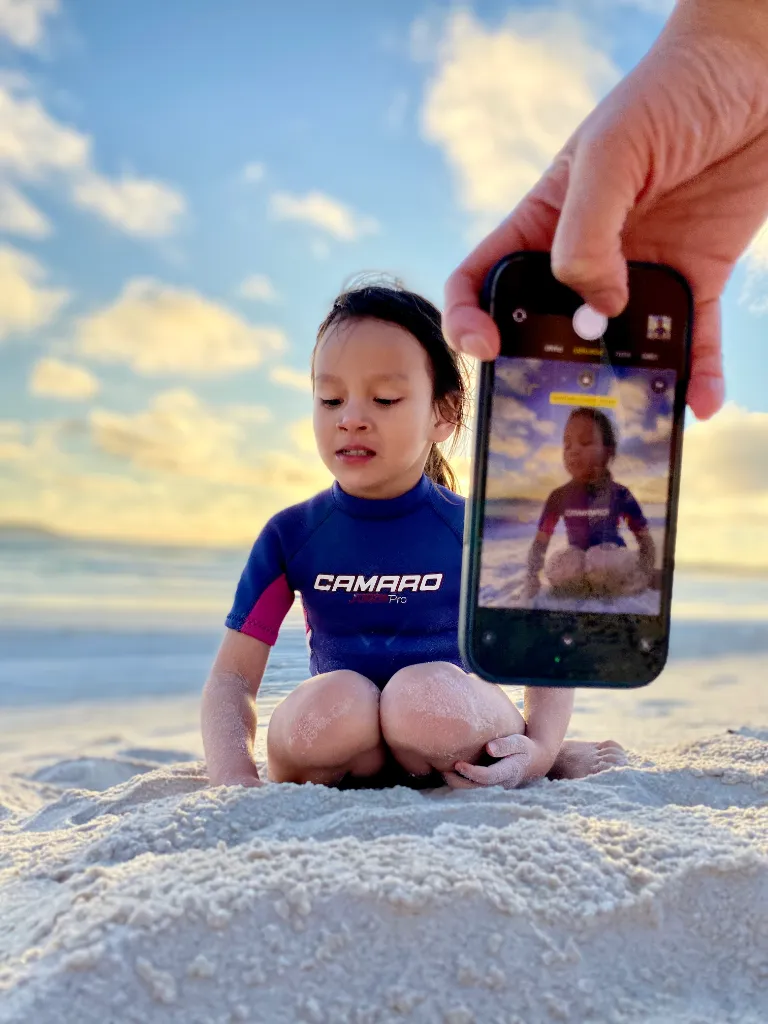
iPhone Griff auf Brusthöhe. Mit einer Hand.

Ein schönes iPhone Foto mit Piximeo.
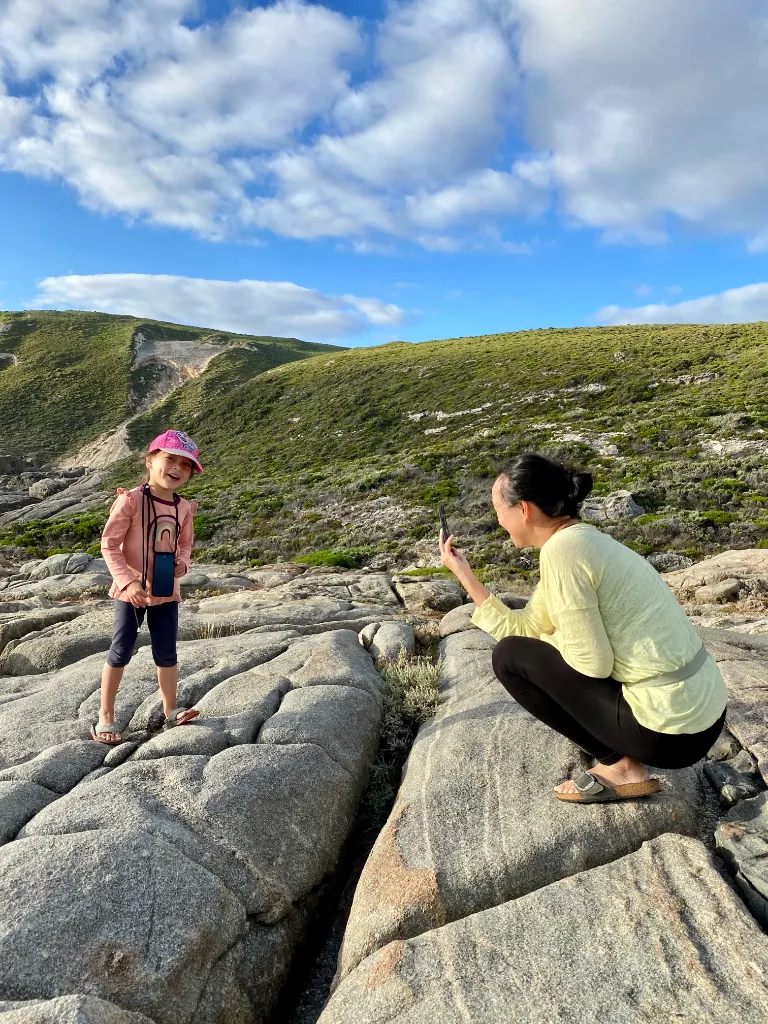
iPhone Griff auf Brusthöhe. Mit einer Hand.

Ein schönes iPhone Foto mit Piximeo.
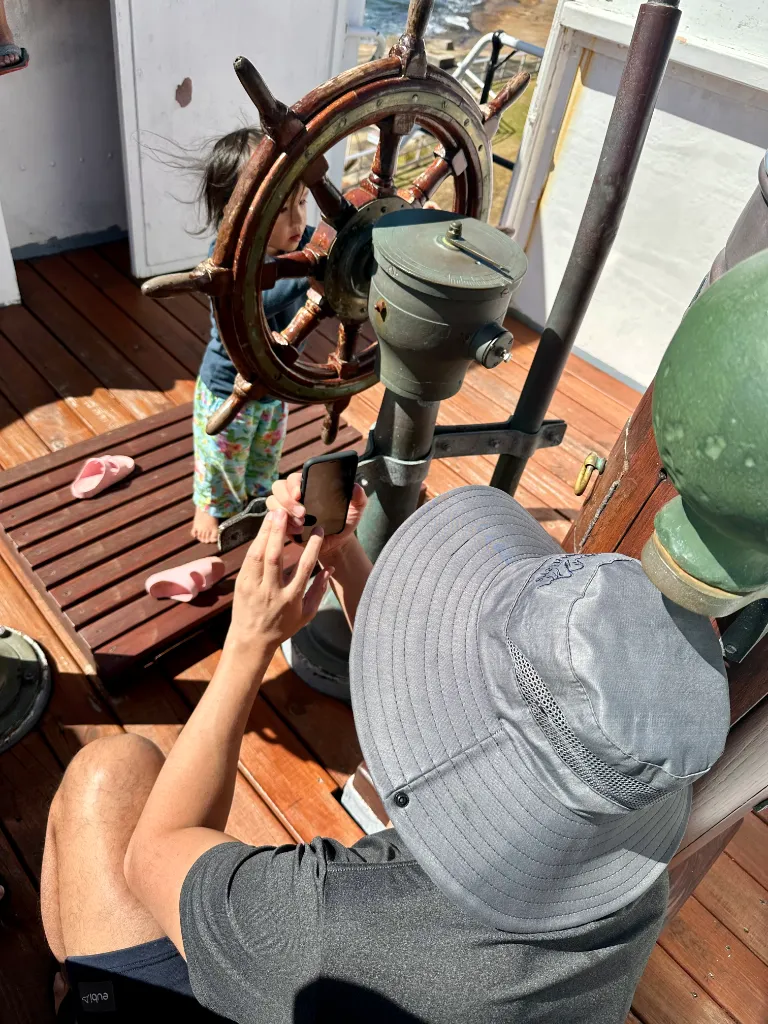
iPhone Griff auf Augenhöhe. Mit zwei Händen.

Ein schönes iPhone Foto mit Piximeo.

iPhone Griff auf Augenhöhe. Mit einer Hand.

Ein schönes iPhone Foto mit Piximeo.
Wenn du über typische Schnappschüsse hinausgehen möchtest, halte dein iPhone öfter auf Augenhöhe oder etwas darunter, etwa auf Brusthöhe. Gerade bei Kindern kann diese kleine Veränderung Fotos natürlicher und verbundener wirken lassen.
Eine einfache Veränderung im Griff. Ein klarer Unterschied im Foto.

Halte dein iPhone auf Augenhöhe oder etwas darunter, etwa auf Brusthöhe.
Bring dein iPhone auf die Höhe deines Kindes.
Achte darauf, wie sich das Foto verändert.

Stütze dein iPhone auf Objekten ab für ruhigere Fotos.

iPhone Grip an ein Objekt angelehnt.
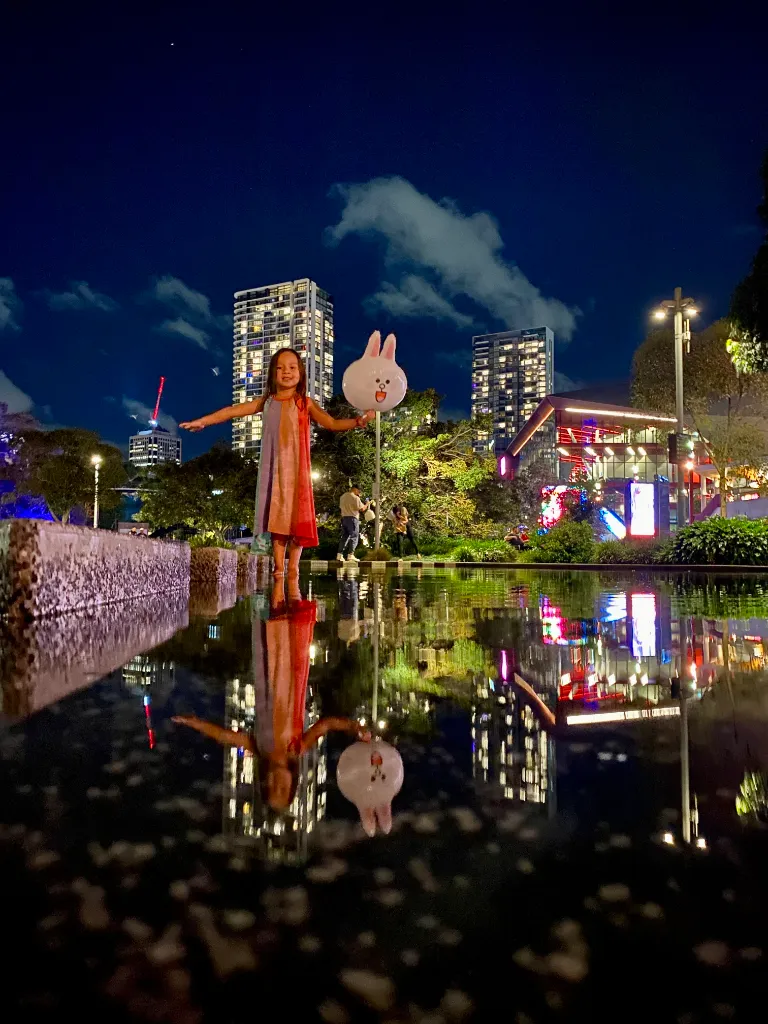
Ein schönes iPhone Foto mit Piximeo.

iPhone Grip an ein Objekt angelehnt.
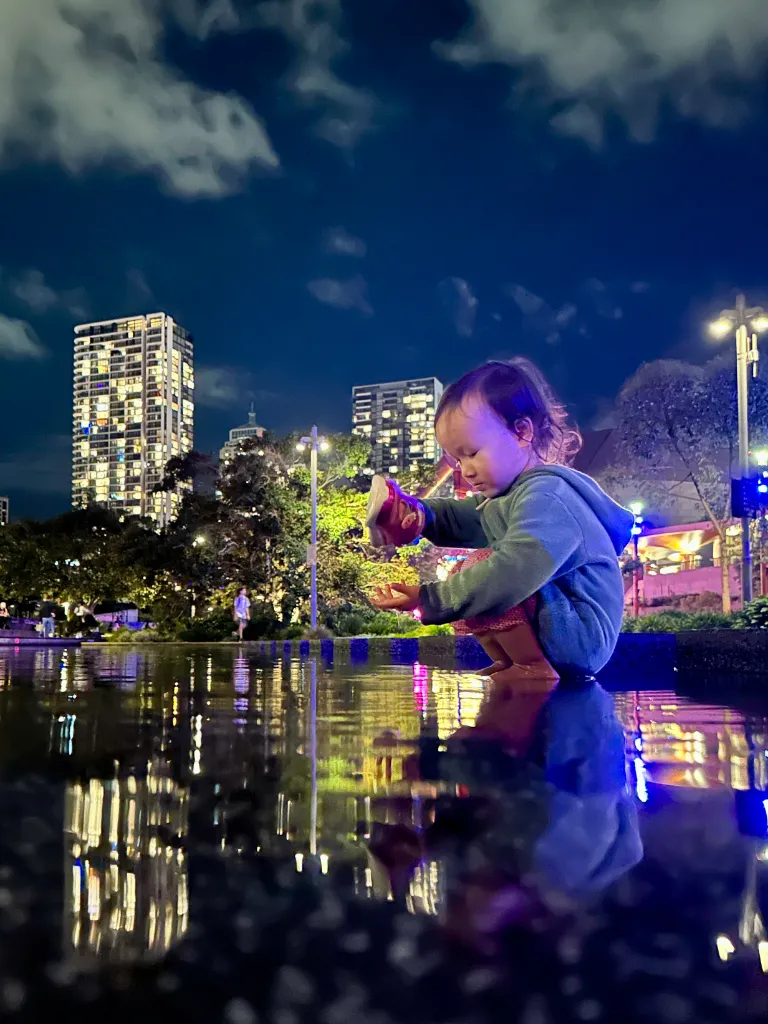
Ein schönes iPhone Foto mit Piximeo.

iPhone Grip auf einem Objekt abgestützt.

Ein schönes iPhone Foto mit Piximeo.
Für ruhigere Fotos hilft oft etwas mehr Halt. Nutze, wenn möglich, deine zweite Hand. Oder stütze dein iPhone auf einem stabilen Objekt in deiner Nähe ab.
Eine kleine Veränderung. Mehr Stabilität.
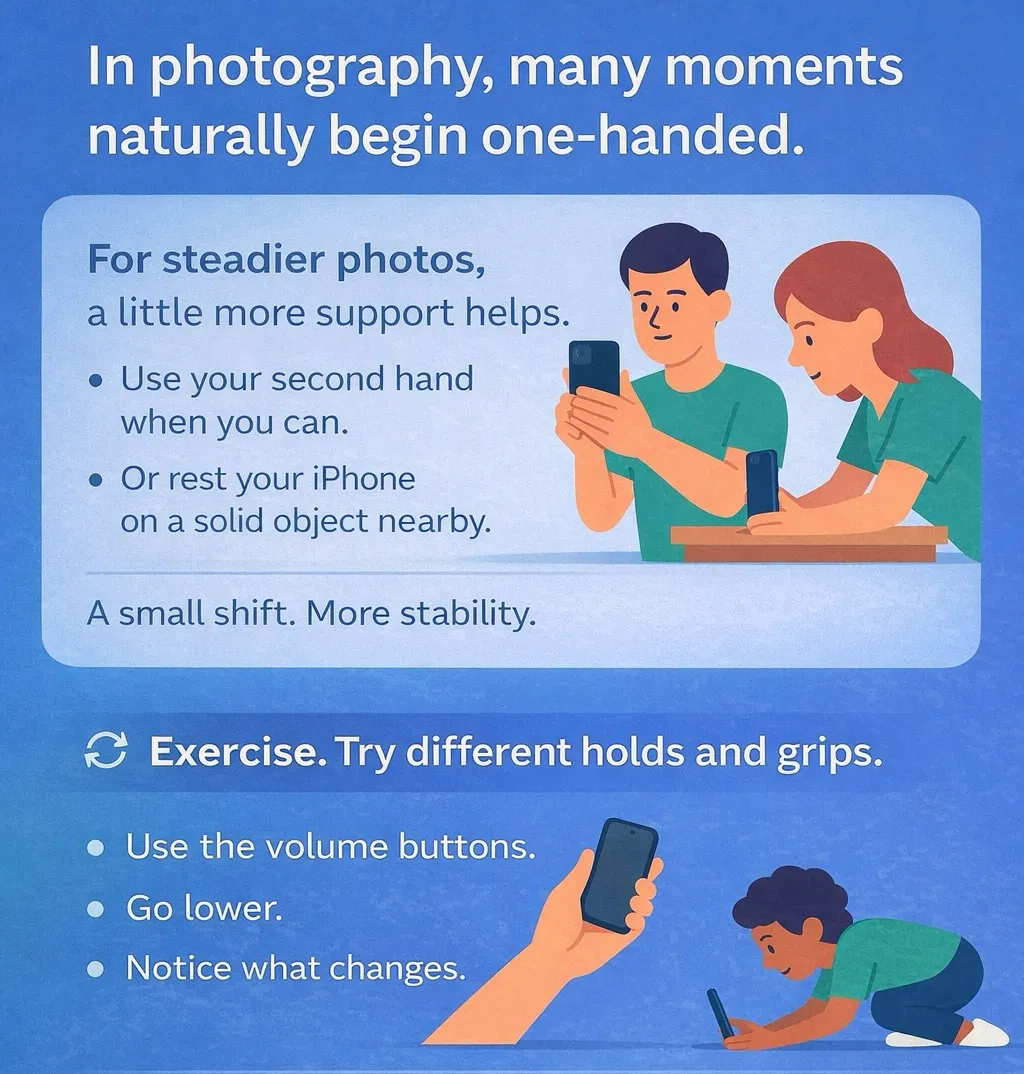
 Übung. Probiere verschiedene Grips aus.
 Stelle die gezeigten Haltungen nach und mach ein paar Übungsfotos.
Nutze die Lautstärketasten.
Sie geben dir mehr Kontrolle und helfen dir, ruhiger zu bleiben.
Achte darauf, was sich verändert.
Deine Fotos können sich schon jetzt ruhiger, näher und bewusster anfühlen.
Geh tiefer.
Halte dein iPhone nah am Boden, wie in den Trainings-Visuals, und achte darauf, wie diese Position das Foto verändert.
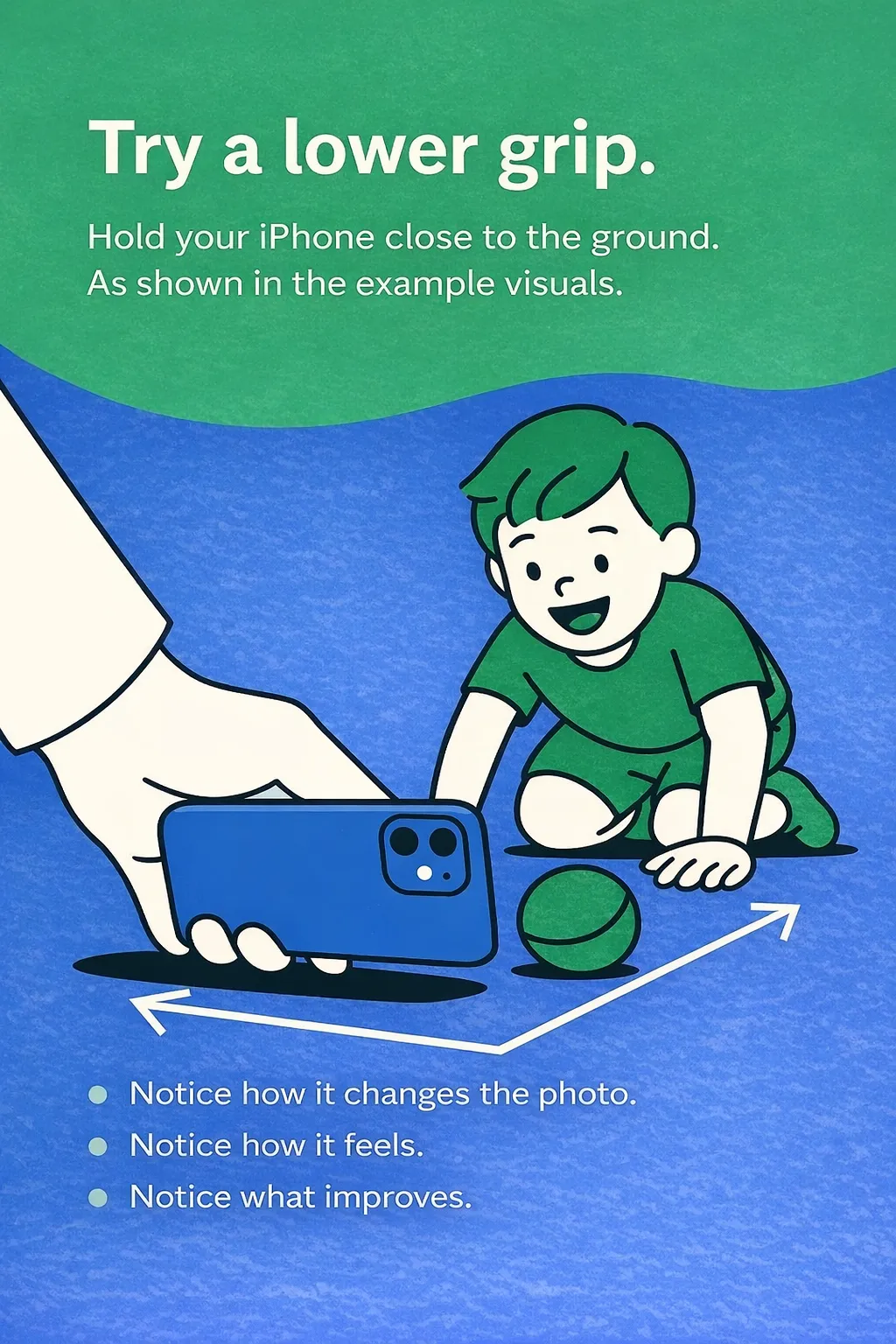
👉 Mit etwas Übung fühlen sich diese Haltungen ganz natürlich an.
Schau dir verschiedene iPhone Grips aus der Nähe an.

iPhone Griff mit einer Hand aus der Nähe.

iPhone Griff mit einer Hand aus der Nähe.
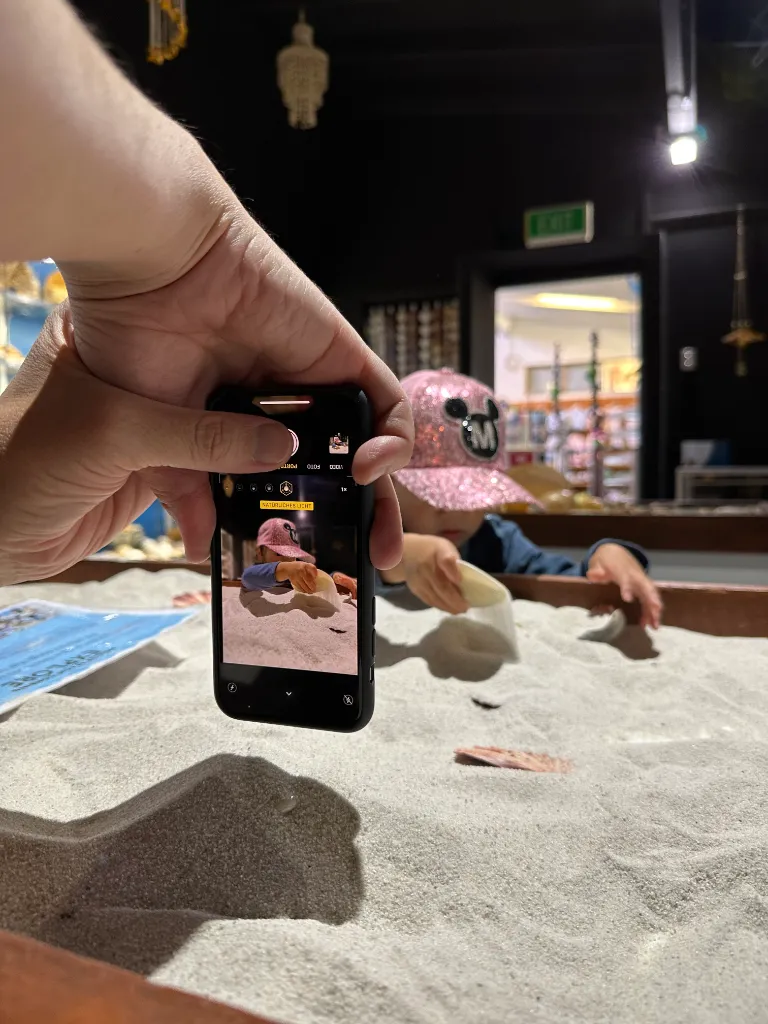
iPhone Griff mit zwei Händen aus der Nähe.
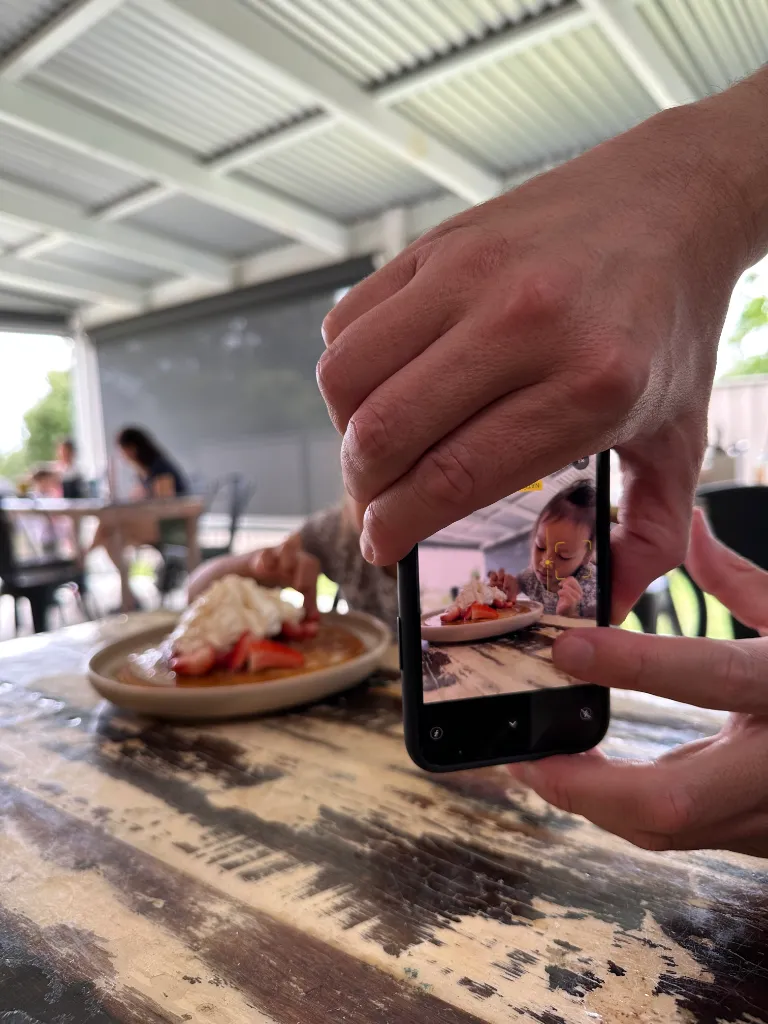
iPhone Griff mit zwei Händen aus der Nähe.

iPhone Griff mit zwei Händen aus der Nähe.
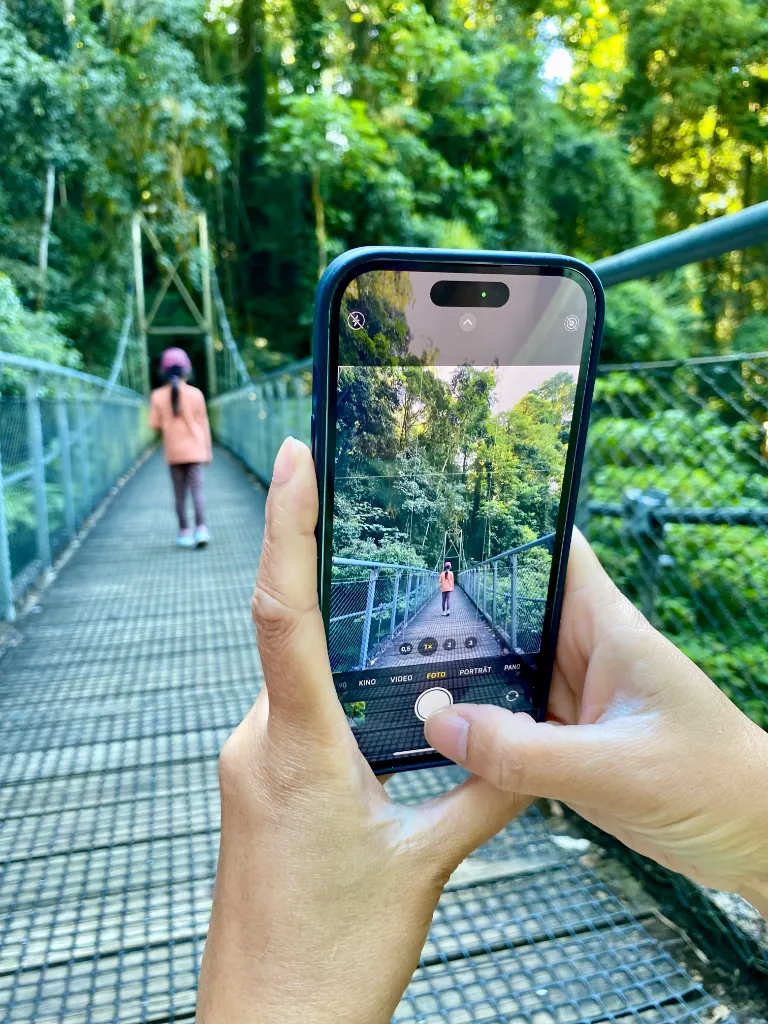
iPhone Griff mit zwei Händen aus der Nähe.

iPhone Griff mit zwei Händen aus der Nähe.

iPhone Griff mit einer Hand aus der Nähe.
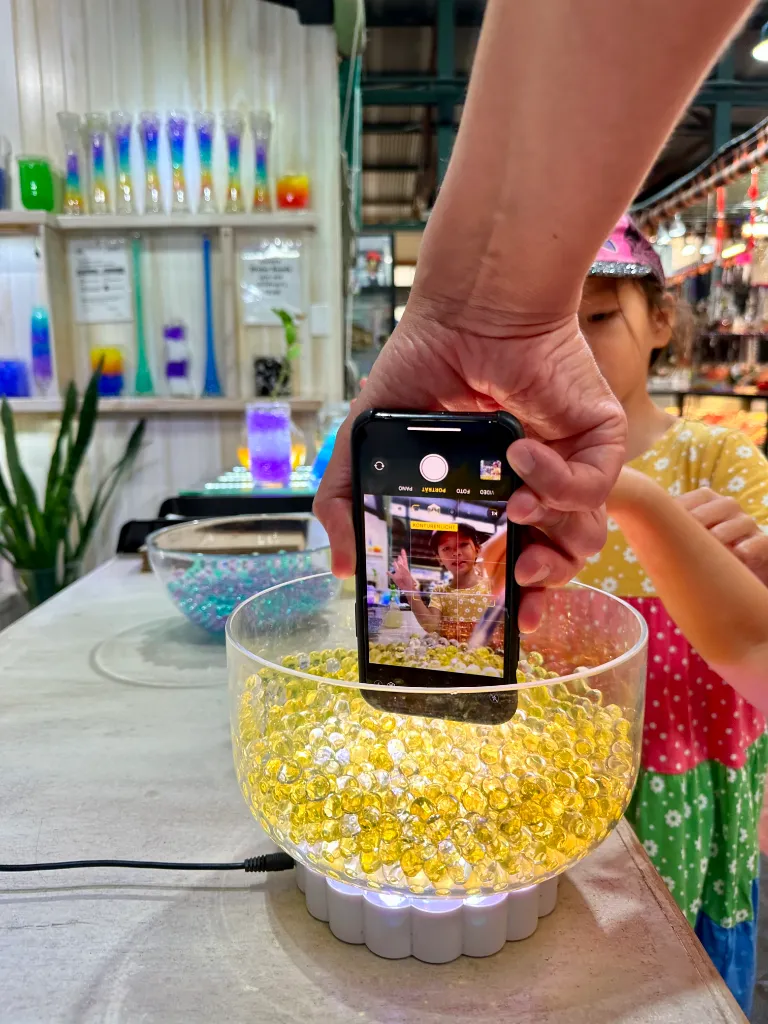
iPhone Griff mit einer Hand aus der Nähe.

iPhone Griff mit zwei Händen aus der Nähe.

Mit der freien Hand abstützen. Mehr Halt. Mehr Kontrolle. Ruhigere Fotos.
In etwa 80 % der Fälle hilft eine einfache Veränderung.
Halte dein iPhone kopfüber, mit der Kamera nach unten.
Warum?

👉 Kopfüber hilft.
Die Linse sitzt tiefer. So bekommst du mehr Reichweite nah am Boden.
👉 Hochkant wird es einfacher.
Dieser Grip funktioniert besonders gut, wenn du dein iPhone aufrecht hältst.
👉 Die Handhabung wird einfacher.
In dieser Position fühlt sich die Nutzung mit einer Hand oft leichter und kontrollierter an.
👉 Die Tasten sind leichter erreichbar.
Die Lautstärketasten liegen so natürlicher zum Fotografieren.
💡Gut zu wissen.
Dein iPhone dreht die Fotos automatisch, sodass sie in deiner Fotomediathek korrekt angezeigt werden.
Sieh dir an, welche Ergebnisse du schon erzielen kannst, wenn du anwendest, was du in Modul 1 gelernt hast.

iPhone-Foto-Skills nach Modul 1.

iPhone-Foto-Skills nach Modul 1.

Ein schönes iPhone Foto nach Modul 1.

Ein schönes iPhone Foto nach Modul 1.

Ein schönes iPhone Foto nach Modul 1.

Ein schönes iPhone Foto nach Modul 1.

Foto Beispiel aus Modul 2.
Magische Momente

Foto Beispiel aus Modul 2.
Magische Momente

Foto Beispiel aus Modul 2.
Magische Momente

Foto Beispiel aus Modul 2.
Magische Momente

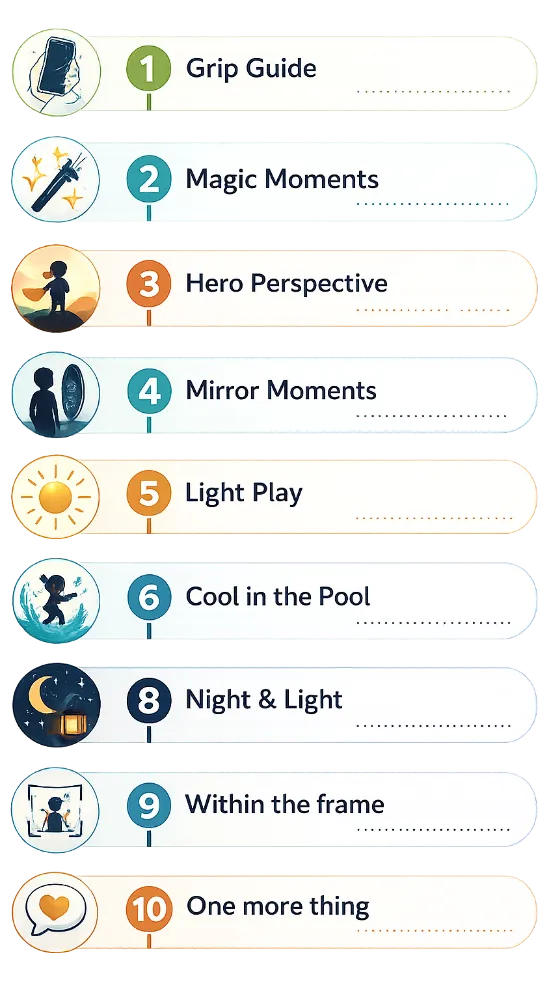
✅ Du hast bereits gesehen, was Modul 1 möglich macht und wie Piximeo in der Praxis funktioniert.
✅ Module 2–10 bauen auf demselben praktischen, hands-on Ansatz auf, mit mehr Techniken, mehr Orientierung und mehr Tiefe.
✅ Am Ende des Kurses weißt du, wie du noch mehr aus jedem iPhone-Foto herausholst.

Foto Beispiel. Modul 3.
Heldenperspektive
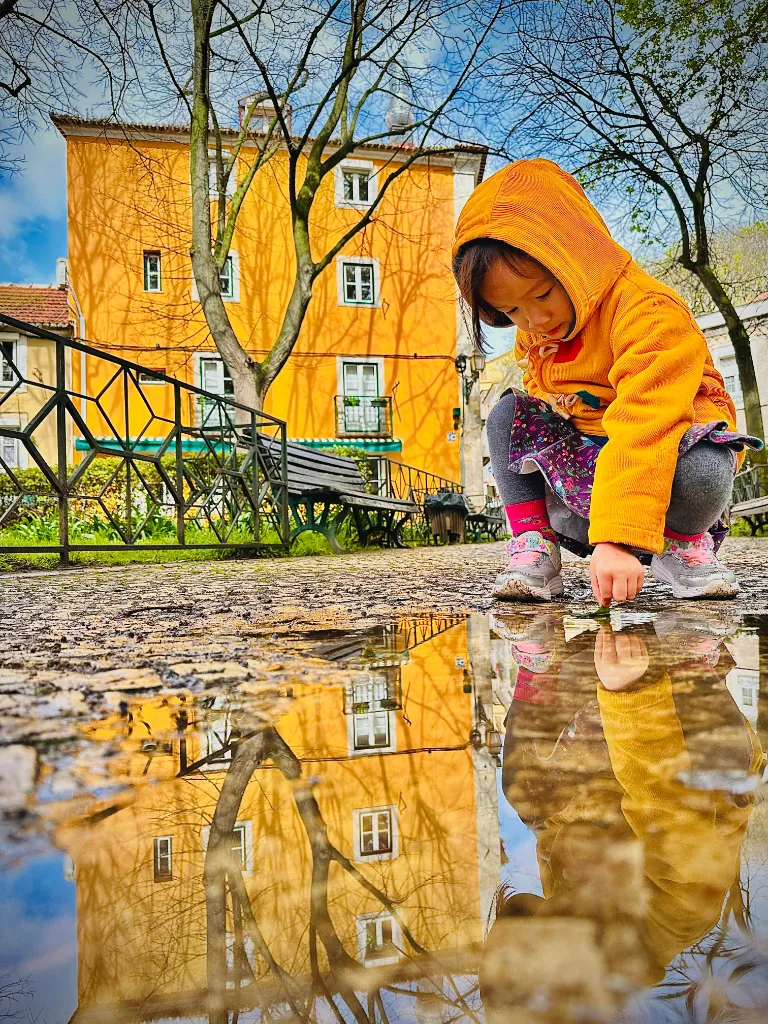
Foto Beispiel. Modul 4.
Spiegelmomente

Foto Beispiel. Modul 5.
Lichtspiele
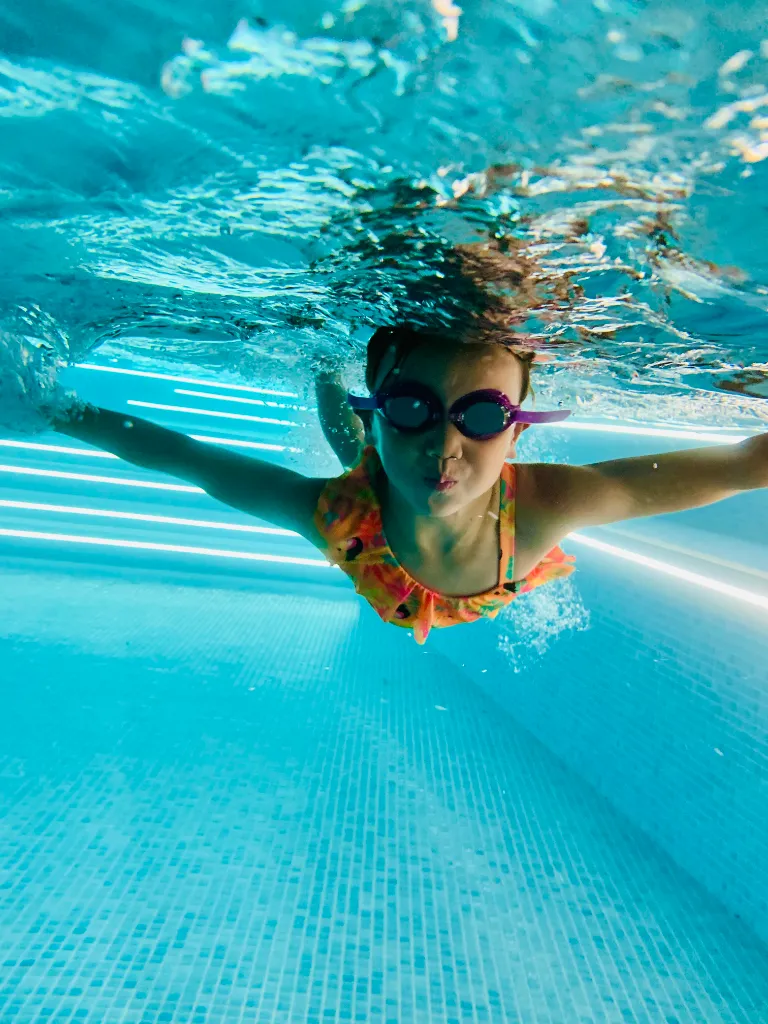
Foto Beispiel. Modul 6.
Cool im Pool

Foto Beispiel. Modul 7.
Kleine Wunder ganz nah

Foto Beispiel. Modul 8.
Nacht und Licht

Foto Beispiel. Modul 9.
Im Rahmen

Foto Beispiel. Modul 10.
One more thing

Weitere Module demnächst verfügbar.


